

Cómo escanear un código QR desde una foto o captura
No siempre tienes el código delante para apuntar con la cámara: a veces te lo han enviado en una foto, es una captura de pantalla o está en la misma pantalla del móvil que estás usando. Te explicamos cómo escanearlo en cada caso, en iPhone y en Android, sin apps extra.
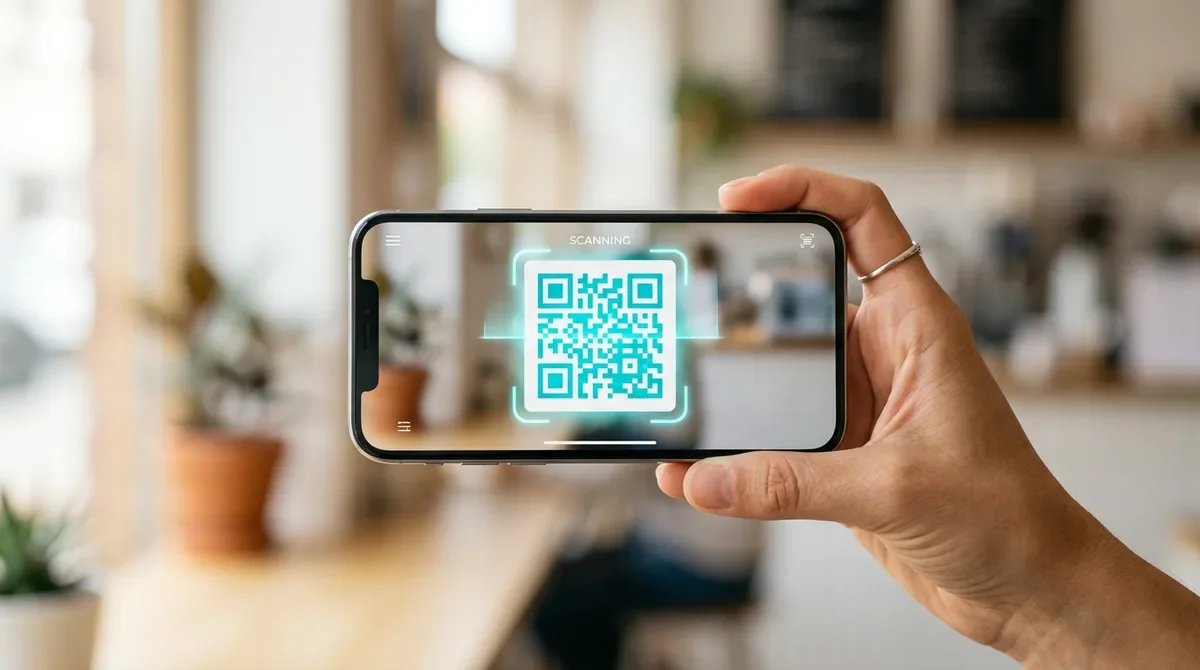
Cuándo necesitas escanear un QR desde una imagen
Apuntar con la cámara funciona cuando el código está impreso o en otra pantalla, pero hay situaciones muy habituales en las que el QR ya está dentro de tu móvil:
- Te han enviado el código QR por WhatsApp, email o redes y lo tienes guardado como imagen.
- Has hecho una captura de pantalla de un QR que aparecía en una web o en una app.
- El QR está en la misma pantalla del móvil que estás usando, así que no puedes apuntarle con la cámara.
- Descargaste una entrada, un billete o un cupón con un QR y quieres comprobar a dónde lleva.
Cómo escanear un QR desde una foto en iPhone
- 1
Abre la imagen en la app Fotos
Localiza la foto o captura con el código QR en tu carrete y ábrela a pantalla completa.
- 2
Toca el código QR
iOS detecta el QR automáticamente y muestra un botón o un aviso con el enlace. Si no aparece, mantén pulsado el código unos segundos.
- 3
Abre el enlace
Pulsa el enlace o el botón que aparece para ir al destino del código. Revisa la dirección antes de abrirla si no sabes de dónde viene el QR.
Cómo escanearlo en Android con Google Lens
- 1
Abre la imagen en Google Fotos
Abre la foto o captura con el código QR en la app Google Fotos (o en tu galería si incluye Lens).
- 2
Pulsa el icono de Google Lens
Toca el icono de Lens en la barra inferior. Lens analiza la imagen y detecta el código QR.
- 3
Abre el enlace detectado
Lens te muestra el contenido del QR (normalmente un enlace). Púlsalo para abrirlo, comprobando antes la dirección si el código no es de confianza.
Escanear un QR que está en la misma pantalla del móvil
Es el caso más confuso: recibes un QR por WhatsApp o lo ves en una web en el mismo móvil, así que no puedes apuntarle con la cámara. La solución es convertirlo en una imagen que el móvil pueda analizar:
- Haz una captura de pantalla del QR (en iPhone y en la mayoría de Android, pulsa a la vez los botones de encendido y volumen arriba).
- Abre esa captura en Fotos (iPhone) o en Google Fotos con Lens (Android) y sigue los pasos de arriba.
- En Android también puedes mantener pulsado el botón de inicio o abrir Google Lens y elegir la captura desde la galería.
- En iPhone, si el QR está en una web dentro de Safari, muchas veces basta con mantener pulsada la imagen del código para ver la opción de abrir el enlace.
¿Necesitas crear un código QR?
Genera el tuyo gratis para URL, WhatsApp, WiFi y más. Sin registro, sin caducidad y listo para descargar en PNG y SVG.
Ir al generador