

Código QR para bodas y eventos
Un código QR en tus invitaciones convierte una tarjeta de papel en algo interactivo: confirmar asistencia, compartir el álbum de fotos, ver la ubicación o poner una canción. Te contamos las mejores ideas y cómo crear tu QR gratis y a juego con tu diseño.
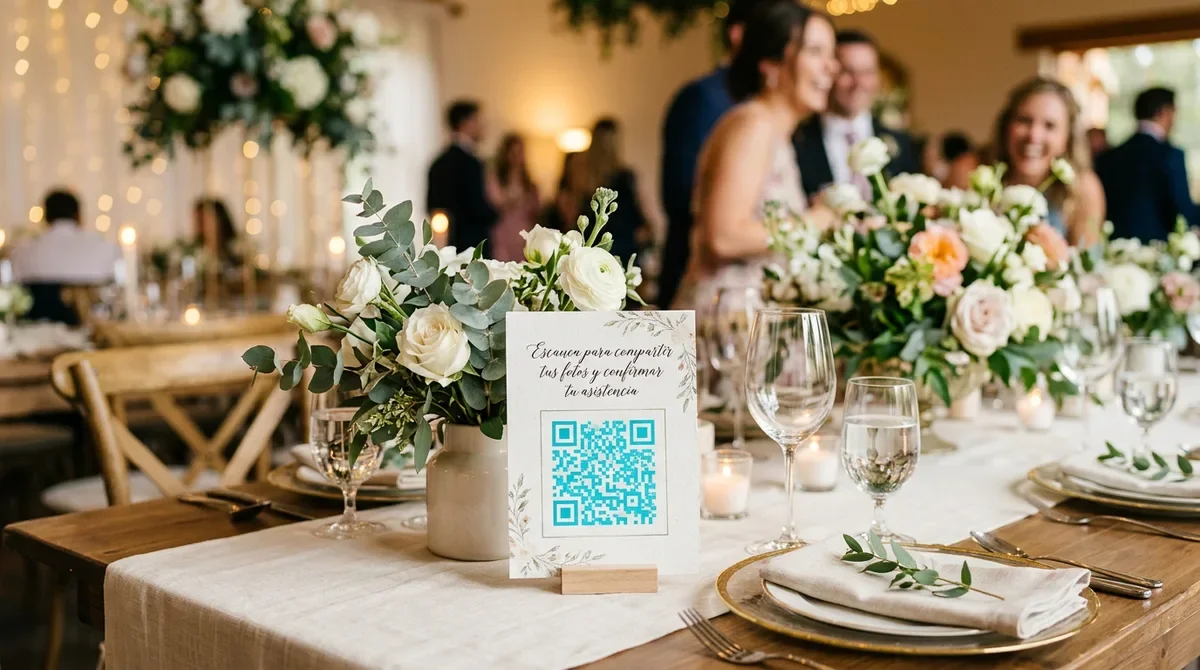
Ideas de códigos QR para tu boda o evento
Cada QR lleva a una web o servicio que tú eliges. Estas son las ideas que mejor funcionan:
- Confirmar asistencia (RSVP). Enlaza a un formulario gratuito (por ejemplo, un Google Forms) para que los invitados confirmen si vienen, elijan menú o indiquen alergias, sin llamadas ni mensajes sueltos.
- Álbum de fotos compartido. Apunta a una carpeta o álbum en la nube donde los invitados suban sus fotos y vídeos del día. Así recopilas todos los recuerdos en un mismo sitio.
- Ubicación en el mapa. Un QR a la localización de la ceremonia o el banquete para que lleguen sin perderse, directamente con la ruta en el móvil.
- Lista de reproducción. Comparte la playlist del evento o deja que los invitados sugieran canciones a través de un enlace.
- Lista de regalos o "sobre digital". Enlaza a vuestra lista de regalos o a la información para las aportaciones, de forma discreta dentro de la invitación.
- Programa e información práctica. Horario del día, código de vestimenta, alojamiento o transporte, en una página web sencilla a la que llega todo el mundo con un escaneo.
Cómo crear el código QR paso a paso
- 1
Prepara el enlace de destino
Crea primero aquello a lo que apuntará el QR: el formulario de confirmación, el álbum compartido, la ubicación en el mapa o la web del evento. Copia su enlace.
- 2
Pégalo en el generador de QR de URL
Abre el generador de código QR para URL y pega el enlace en el campo de dirección.
- 3
Personalízalo a juego con tu diseño
Cambia el color del QR para que combine con tu invitación y, si quieres, añade un pequeño detalle o inicial. Mantén buen contraste para que siga escaneándose.
- 4
Descárgalo en SVG e imprímelo
Descárgalo en SVG (vectorial) para que se imprima nítido a cualquier tamaño en la invitación o el cartel. Escanéalo tú antes de mandarlo a imprimir.
Consejos para que quede bien (y escanee siempre)
- Descarga en SVG para imprimir sin que el código pierda nitidez, tanto en una invitación pequeña como en un cartel grande.
- Mantén el contraste: color oscuro sobre fondo claro. Los tonos muy claros o el texto claro sobre fondo oscuro pueden no leerse.
- Deja un margen blanco alrededor del código (zona de silencio) para que la cámara lo detecte bien.
- Acompáñalo de una frase corta que diga qué hace: "Escanéame para confirmar tu asistencia" o "Sube aquí tus fotos".
- Si aún no tienes el destino definitivo, ten en cuenta que un QR estático no se puede cambiar después: prepara primero el enlace final.
- Prueba a escanearlo con varios móviles antes de imprimir la tirada.
Crea el QR de tu evento gratis
Pega tu enlace (formulario, álbum, mapa…), ponle tu color y descárgalo en SVG para imprimirlo perfecto en la invitación. Sin registro y sin caducidad.
Ir al generador