

Cómo crear un código QR para un PDF
Un código QR que enlaza a un PDF es perfecto para compartir catálogos, instrucciones, presentaciones o cualquier documento sin necesidad de enviarlo por email ni en USB.
Por qué usar un código QR para compartir un PDF
- Sin envíos por email: Comparte catálogos, dossieres o instrucciones imprimiendo un solo QR, sin gestionar archivos adjuntos.
- Acceso siempre actualizado: Si actualizas el PDF en la misma URL, todos los que escaneen el QR ven la versión más reciente.
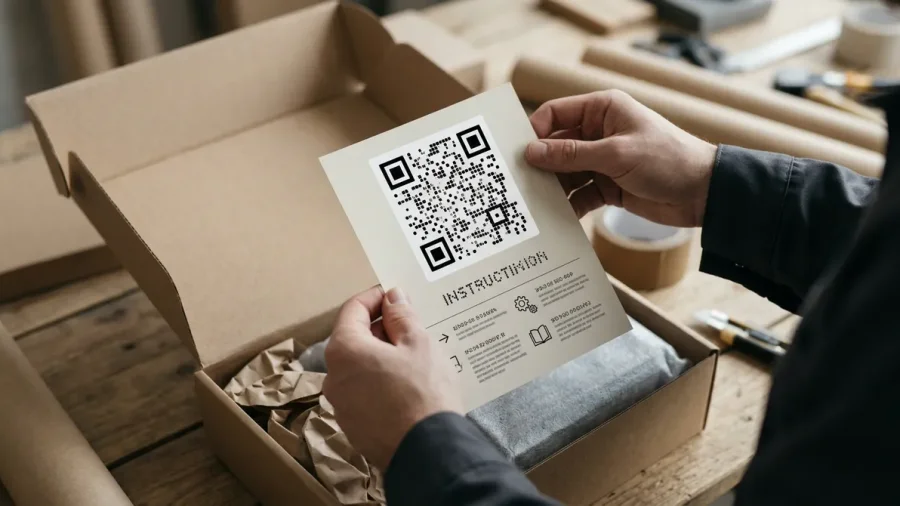
- Ideal para packaging y material impreso: Incluye el QR en la caja del producto para que el cliente acceda a instrucciones, garantía o registro online.
- Sin espacio físico: Un QR impreso es más ligero y barato que un dossier o catálogo en papel.
Paso 1: sube tu PDF a internet
El QR apuntará a una URL, así que primero necesitas que el PDF sea accesible online. Estas son las formas más sencillas:
- Google Drive: Sube el PDF, haz clic en "Compartir" y activa "Cualquiera con el enlace puede ver". Copia la URL.
- Dropbox: Sube el archivo y genera un enlace compartido público. Copia la URL de descarga directa.
- OneDrive: Comparte el archivo como "Cualquiera con el vínculo puede ver" y copia el enlace generado.
- Tu propio servidor o web: Si alojas el PDF en tu web, usa la URL directa del archivo (.pdf). Es la opción más limpia para marcas.
Si la URL resultante es muy larga, usa un acortador como Bitly o TinyURL antes de generar el QR. Los QRs con URLs cortas son más sencillos de escanear.
Paso 2: genera el código QR con la URL del PDF
Pega la URL pública de tu PDF en el generador de abajo. El código QR aparece de forma automática.
Color
Estilo
Módulos
Marco de los ojos
Interior de los ojos

Tu código QR aparecerá aquí. Escribe algo y verás la magia ✨
Consejos para compartir tu PDF con código QR
- Asegúrate de que el PDF es público antes de imprimir el QR. Abre la URL en una ventana de incógnito para confirmarlo.
- Prueba el QR en iOS y Android antes de distribuirlo masivamente.
- Si el QR va en material impreso, usa el tamaño mínimo de 3 cm para garantizar una lectura cómoda.
- Añade un texto junto al QR que indique qué encontrará el usuario: "Escanea para ver el catálogo" o "Instrucciones completas".
- Si prevés actualizar el PDF con frecuencia, alójalo en Google Drive y actualiza el mismo archivo manteniendo la URL original.