

Cómo crear un código QR para reseñas de Google
Un código QR que lleva directamente a la ventana para dejar una reseña es la forma más sencilla de conseguir más valoraciones en Google. El cliente escanea, puntúa y escribe, sin buscar tu negocio a mano. Te explicamos cómo conseguir tu enlace y convertirlo en un QR gratis.
Para qué sirve un código QR de reseñas de Google
Pedir una reseña suele fallar por fricción: el cliente tendría que abrir Google, buscar tu negocio, entrar en la ficha, bajar hasta las reseñas y escribir. Cada paso pierde gente por el camino.
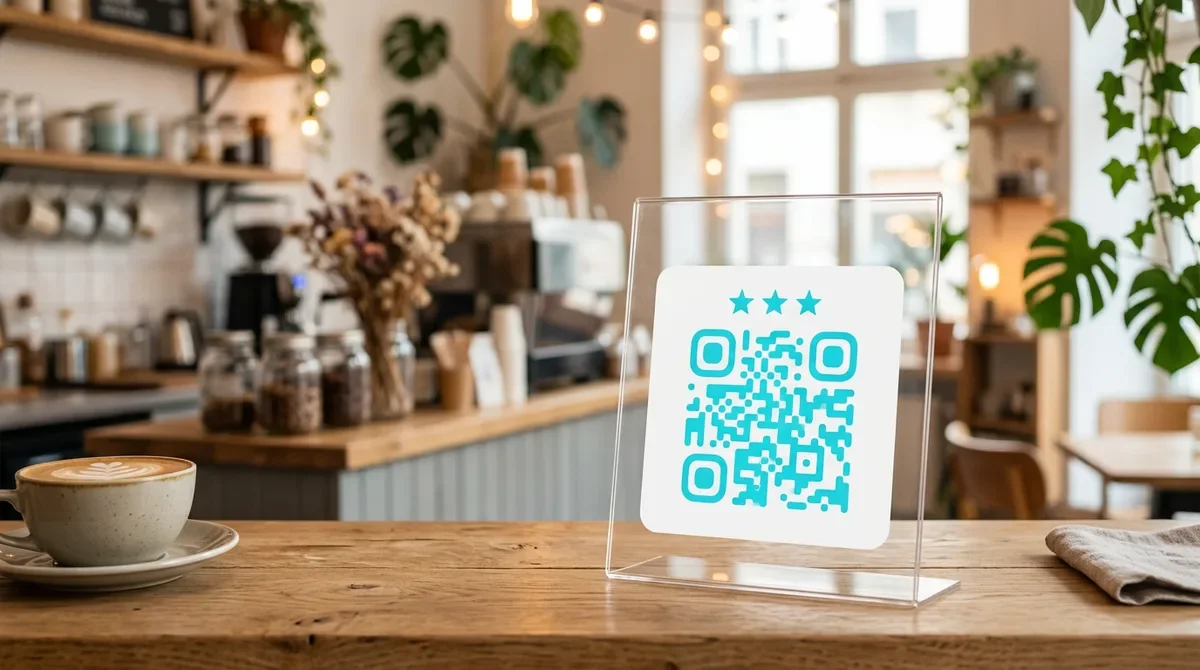
Un código QR elimina casi todos esos pasos. Al escanearlo, el móvil abre directamente la ventana para puntuar con estrellas y escribir el comentario sobre tu negocio. Es ideal para tenerlo en el mostrador, en la mesa, en el ticket o en una tarjeta que entregas al terminar el servicio.
Cómo conseguir el enlace de reseñas de tu negocio
El QR no es más que un enlace convertido en imagen, así que lo primero es obtener el enlace directo a las reseñas. Tienes dos formas:
- Desde tu Perfil de Empresa de Google. Busca tu propio negocio en Google (con tu cuenta) o entra en el panel de tu Perfil de Empresa y pulsa "Pide reseñas". Google te da un enlace corto listo para compartir, del tipo g.page/r/…/review.
- Con el ID de tu negocio (Place ID). Si prefieres construirlo tú, obtén tu Place ID con la herramienta oficial "Place ID Finder" de Google y forma el enlace https://search.google.com/local/writereview?placeid=TU_PLACE_ID.
Sea cual sea el método, prueba el enlace en tu navegador antes de seguir: debe abrir la ventana de valoración con el nombre de tu negocio arriba. Ese es el enlace que convertirás en QR.
Cómo crear el código QR de reseñas paso a paso
- 1
Copia tu enlace de reseñas
Consigue el enlace directo a la ventana de valoración con cualquiera de los dos métodos anteriores y cópialo.
- 2
Abre el generador de QR de URL
Entra en el generador de código QR para URL y pega el enlace de reseñas en el campo de dirección.
- 3
Personaliza el diseño (opcional)
Cambia el color o añade tu logo para que el QR encaje con tu marca. Mantén buen contraste para que siga escaneándose bien.
- 4
Descarga y coloca el código
Descárgalo en PNG para pantalla o en SVG para imprimir a gran tamaño sin perder nitidez. Escanéalo tú antes de usarlo para comprobar que abre la ventana de reseñas.
Dónde colocar el QR para conseguir más reseñas
El mejor momento para pedir una reseña es justo cuando el cliente está contento: al terminar de comer, al recoger un pedido o al cerrar el servicio. Coloca el código donde caiga de forma natural en ese instante:
- En el mostrador o la caja, en un soporte de metacrilato a la vista al pagar.
- En la mesa de un bar o restaurante, junto a la carta o en el portaservilletas.
- En el ticket, la factura o el albarán de entrega.
- En una tarjeta que entregas al cliente al terminar el servicio.
- En el escaparate o en la puerta, para clientes que ya te conocen.
- Acompáñalo de una frase corta y clara, como "¿Te ha gustado? Déjanos tu reseña en 20 segundos".
Crea tu QR de reseñas gratis
Pega tu enlace de reseñas de Google, personaliza el color y descárgalo en PNG o SVG. Sin registro, sin caducidad y con el diseño que quieras.
Ir al generador