

Cómo crear un código QR personalizado con logo
Un código QR no tiene por qué ser un cuadrado en blanco y negro. Puedes cambiar su color, el estilo de los módulos y las esquinas, y añadir tu logo en el centro, sin que deje de escanearse. Te explicamos cómo hacerlo bien.
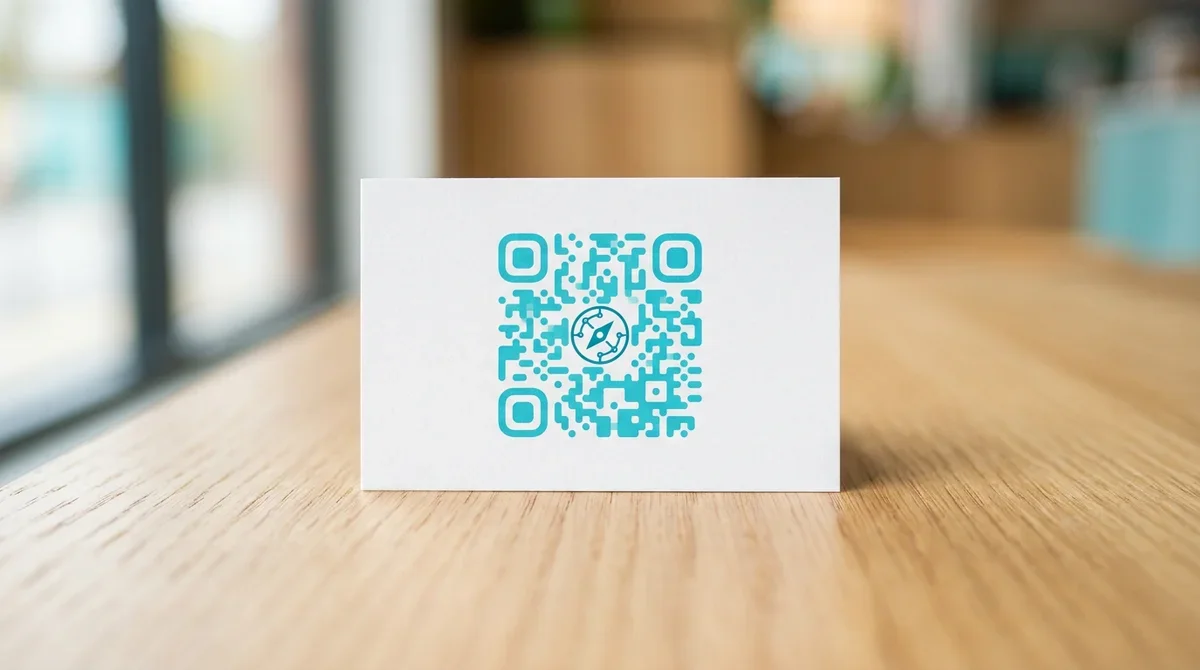
Qué puedes personalizar en un código QR
Personalizar un QR no es solo estética: un código con tu color y tu logo refuerza la marca y genera más confianza al escanear. Estos son los elementos que puedes ajustar:
- Color del módulo. Elige el color de los puntos del código. Debe ser oscuro sobre un fondo claro para que la cámara distinga bien el contraste.
- Estilo de los módulos. Cuadrado, redondeado, en puntos o estilos "classy". Cambia la textura del QR sin afectar a su lectura.
- Estilo de las esquinas. Los tres cuadros de posición (las esquinas) pueden ser cuadrados, redondeados o circulares para un acabado más suave.
- Logo en el centro. Sube tu logotipo en PNG, JPG o SVG (máx. 2 MB) y aparecerá centrado sobre el código, integrado en la descarga.
Cómo añadir un logo a tu código QR paso a paso
- 1
Elige el tipo de QR y escribe el contenido
Selecciona URL, WhatsApp, WiFi, vCard u otro tipo y escribe los datos. El código aparece al instante.
- 2
Abre la sección "Avanzado" y sube tu logo
Arrastra o selecciona tu logotipo (PNG, JPG o SVG, máximo 2 MB). Se colocará centrado y la corrección de errores subirá sola al nivel H.
- 3
Ajusta el color y el estilo (opcional)
Cambia el color del módulo y el estilo de puntos y esquinas manteniendo un buen contraste con el fondo.
- 4
Comprueba que escanea y descarga
Escanéalo con tu propio móvil para asegurarte de que funciona y descárgalo en PNG o en SVG, con el logo ya incluido.
Por qué el logo no impide escanear el código
Los códigos QR incorporan corrección de errores mediante el algoritmo Reed-Solomon: parte de los módulos guardan información redundante que permite reconstruir los datos aunque una zona esté tapada o dañada. Hay cuatro niveles (L, M, Q y H) y el más alto, H, recupera el contenido aunque falte hasta un 30 % del código.
Por eso, cuando añades un logo en CódigosQR, la corrección de errores sube automáticamente al nivel H. Así el logo puede ocupar el centro sin dejar el QR inservible, siempre que no lo hagas demasiado grande.
Buenas prácticas para que siga escaneando bien
- Mantén un contraste alto: color oscuro sobre fondo claro. Evita invertir (claro sobre oscuro), que muchos lectores no leen bien.
- No hagas el logo demasiado grande: si tapa más del 30 % del código, puede dejar de escanearse.
- Respeta el margen blanco alrededor del QR (zona de silencio); sin él, la cámara puede no detectarlo.
- Descarga en SVG para imprimir a gran tamaño sin perder nitidez; el PNG es ideal para pantalla.
- Prueba siempre el código escaneándolo tú antes de imprimirlo o publicarlo.
Personaliza tu código QR gratis
Color, estilo y logo en el centro, sin registro ni caducidad. Descarga en PNG y SVG con el logo incluido.
Ir al generador